Anleitung für Eltern
Diese Anleitung erklärt den Elternbereich des Lern-Zoo. Die Beschriftungen der Knöpfe stehen in «…», die Schritte sind mit → verbunden.
Elternbereich öffnen
- Den Lern-Zoo öffnen. Auf der Startseite erscheinen die Kinder des Haushalts.
- Auf «Elternbereich» tippen.
- Die Eltern-PIN eingeben.
Oben gibt es die Tabs «Übersicht», je einen Tab pro Kind, «Von der Lehrperson» (nur wenn eine Lehrperson Inhalte gibt) und «Neues Kind». Auf dem Handy wählt man den Tab im Auswahlfeld oben.
Mit «Abmelden» oben links verlässt man den Elternbereich wieder.
Haushalt anlegen
Ein Haushalt verbindet die Geräte und Kinder einer Familie.
- Den Lern-Zoo auf einem neuen Gerät öffnen → «Neuen Haushalt anlegen».
- Den Klassencode der Lehrperson oder einen Einladungscode eingeben.
- Einen Namen für den Haushalt eingeben, z. B. «Familie Muster».
- Eine Eltern-PIN (4–8 Ziffern) festlegen und das erste Kind erfassen.
Den Namen des Haushalts ändert man später unter «Übersicht» → «Haushalt» → «Namen speichern».
Kind anlegen und Profil bearbeiten
- Elternbereich → Tab «Neues Kind».
- Namen und Klasse eingeben und ein Tier als Bild wählen.
- «Anlegen» tippen.
Ändern lässt sich das später im Tab des Kindes unter «Profil bearbeiten». Dort steht auch «Profil löschen».
Mit «Als … ansehen» öffnet man die Kinderansicht nur lesend – es wird nichts gespeichert. «Zurück zum Elternbereich» führt zurück.
Weiteres Gerät verbinden
- Auf einem schon verbundenen Gerät: Elternbereich → «Übersicht» → Abschnitt «Haushalt».
- «Weiteres Gerät verbinden (Code erstellen)» tippen. Es erscheint ein Gerätecode mit QR-Code und Ablaufzeit.
- Auf dem neuen Gerät den Lern-Zoo öffnen → «Mit bestehendem Haushalt verbinden» → Gerätecode eingeben → «Verbinden». Oder den QR-Code mit der Kamera scannen.
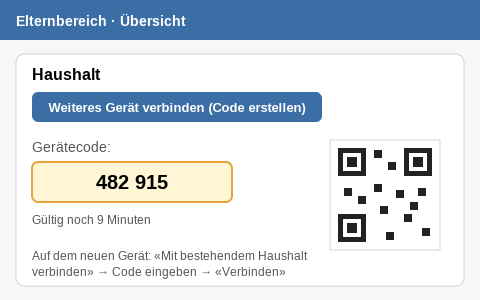
Ist der Mailversand eingeschaltet, kann der Code auch per Mail verschickt werden. Unter «Geräte» sieht man alle verbundenen Geräte und kann eines «Entfernen».
Wiederherstellungscode
Für den Fall, dass kein Gerät mehr verbunden ist (z. B. neues Handy, Browserdaten gelöscht):
- Elternbereich → «Übersicht» → «Haushalt» → «Wiederherstellungscode erzeugen».
- Den Code aufschreiben und gut aufbewahren. Er wird nur einmal angezeigt.
- Auf einem neuen Gerät auf der Startseite den Wiederherstellungscode und die Eltern-PIN eingeben.
Eltern-PIN ändern
- Elternbereich → «Übersicht» → ganz unten «PIN ändern».
- Aktuelle PIN und neue PIN (4–8 Ziffern) eingeben → «PIN speichern».
Die erste PIN ist 1234. Solange sie gilt, erscheint oben ein Hinweis. Nach mehreren falschen Versuchen ist die Eingabe 15 Minuten gesperrt.
Themen, Stufen und Lernmodus
- Elternbereich → Tab des Kindes → «Themen & Stufen».
- Themen ein- oder ausschalten und Stufen anpassen. Ein Häkchen bei «alle» schaltet alle Themen eines Fachs auf einmal.
- «Speichern» tippen.
Unter «Lernmodus» wählt man «Normal» (ohne Zeitdruck) oder erlaubt zusätzlich «Schnelligkeit».
«2. Fremdsprache»: Französisch, Italienisch oder beide. Das Kind sieht nur die gewählte Sprache (Englisch bleibt immer). «wie die Schule» übernimmt die Wahl der Klasse bzw. Schule; ohne Wahl gilt Französisch.
Haken «Hilfe von Eltern erhalten»
Unter jeder Aufgabe in einer normalen Übungsrunde steht der Haken «Hilfe von Eltern erhalten». In Duellen und Prüfungen erscheint er nicht.
Hat das Kind eine Aufgabe mit Hilfe gelöst, setzt es (oder man selbst) den Haken, bevor die Antwort geprüft wird. Die Aufgabe zählt dann neutral:
- keine Münzen und Sterne,
- keine Veränderung der Stufe,
- kein Eintrag in der Statistik,
- kein Eintrag in der Fehlerliste, auch wenn die Antwort falsch war.
Am Ende der Runde steht, wie viele Aufgaben mit Hilfe gelöst wurden.
Zeitlimit
- Elternbereich → Tab des Kindes → «Zeitlimit».
- Minuten pro Tag und erlaubte Uhrzeiten pro Wochentag festlegen.
- «Zeitlimit speichern» tippen.
Prüfungstermine und Noten
- Elternbereich → Tab des Kindes → «Prüfungstermine».
- Bei «Neuen Prüfungstermin eintragen» Datum, Zeit, Fach und Thema wählen → «Termin eintragen».
- Das passende Gehege wird automatisch eingeschaltet. Das Kind sieht auf der Zookarte, wie viele Tage es noch dauert.
- Nach dem Termin erscheint das Feld «Note» → Note eingeben (z. B. 5,5) → «Note speichern». Das ist freiwillig.
Bevorstehende Prüfungen stehen auch in der «Übersicht». Termine der Lehrperson erscheinen automatisch und lassen sich für das eigene Kind ausblenden.
Testprüfungen
Elternbereich → «Übersicht» → Abschnitt «Testprüfungen»:
- Eine Testprüfung erstellen (zum Beispiel aus Fotos der Lernziele).
- Das Kind trainiert im Spiel. Nach genug Training gibt man die Abschlussprüfung frei.
- Bewertungen lassen sich nachträglich korrigieren.
Eine Prüfung kann man auch ausdrucken, auf Papier lösen und mit Fotos korrigieren lassen.
Zoo, Münzen und Sterne
Münzen und Sterne verdient das Kind nur mit Lernaufgaben (Übungsrunden, Prüfungen). Im Zoo kauft es damit Tiere und baut Gehege. Münzen kann man nicht kaufen.
Elternbereich → Tab des Kindes → «Profil bearbeiten»:
- «Zoo-Darstellung»: automatisch, 3D oder 2.5D (für schwächere Geräte).
- «Zoo sperren, solange eine Prüfung offen ist».
Klasse und Klassencode
- Elternbereich → Tab des Kindes → «Klassen & Lehrpersonen».
- Den «Klassencode» der Lehrperson eingeben → «Mit Klasse verbinden».
- Beim Kind steht nun «Beitritt angefragt». Sobald die Lehrperson den Beitritt bestätigt, ist das Kind in der Klasse.
Lehnt die Lehrperson ab (z. B. bei einem falschen Code), steht das beim Kind. Das Kind übt dann weiter mit dem Zugang eures Haushalts. Mit dem richtigen Klassencode könnt ihr erneut anfragen.
Die Lehrperson kann dem Kind dann Prüfungen, Themen und Wortlisten geben. Sie sieht nichts aus dem Haushalt, ausser man setzt das Häkchen «Lehrperson darf Prüfungsergebnisse sehen». «Verbindung lösen» trennt die Klasse wieder.
Schulmodus: Arbeitet die Schule im Schulmodus, steht das beim Verbinden und unter «Klassen & Lehrpersonen». Die Lehrperson der Klasse sieht dann auch ohne Häkchen den Lernstand und die Prüfungsergebnisse des Kindes, aber nie Zoo, Freunde und Chats. Jeder Zugriff wird für die Schulleitung protokolliert. Mit «Verbindung lösen» lässt sich das jederzeit beenden.
Von der Lehrperson
Im Tab «Von der Lehrperson» stehen alle Inhalte, die Lehrpersonen den Kindern geben: aktuelle Themen, Wortlisten, NMG-Themen, Prüfungen und Prüfungstermine. Die Kinder finden sie im Spiel hervorgehoben.
Kind mit einem anderen Haushalt teilen
Zum Beispiel wenn die Eltern getrennt wohnen:
- Elternbereich → Tab des Kindes → «Weitere Haushalte» → «Teilen-Code erstellen» (7 Tage gültig, einmal verwendbar).
- Der andere Haushalt öffnet «Übersicht» → «Kind aus einem anderen Haushalt hinzufügen» → Code eingeben → «Hinzufügen».
Sterne, Münzen, Zoo und Stufen sind danach in beiden Haushalten gleich.
Lernhelfer Bruno (Assistent)
Bruno der Biber gibt dem Kind Denkanstösse, verrät aber keine Lösungen.
- Elternbereich → Tab des Kindes → «Chats mit Bruno»: Chats lesen und löschen.
- Unter «Aussehen» erlauben, dass das Kind dem Lernhelfer einen eigenen Namen und ein anderes Tier gibt.
Datenschutz
- Der Link «Datenschutz & Impressum» steht unten im Elternbereich.
- Familienmodus (Standard): Lehrpersonen sehen nichts aus dem Haushalt. Die Prüfungsergebnisse sehen sie nur, wenn man es unter «Klassen & Lehrpersonen» ausdrücklich erlaubt.
- Schulmodus (von der Schulleitung gewählt, man wird beim Verbinden informiert): Die Lehrperson der verbundenen Klasse sieht den Lernstand und die Prüfungsergebnisse des Kindes, aber nie Zoo, Freunde und Chats. Jeder Zugriff wird protokolliert. «Verbindung lösen» beendet das.
- Bruno kennt den Namen des Kindes nicht.
- Ein Profil löscht man im Tab des Kindes unter «Profil bearbeiten» → «Profil löschen». Chats löscht man unter «Chats mit Bruno».
Fehler melden oder Wunsch
- Oben rechts auf «Meldungen & Wünsche» tippen.
- «Fehler» oder «Wunsch» wählen, Titel und Beschreibung eingeben → «Absenden».
Unten im Fenster steht der Stand der eigenen Meldungen. Dort hilft auch der Hilfe-Assistent bei Fragen zur Bedienung.
Weitere Anleitungen: Anleitung für Lehrpersonen · Anleitung für Schulleitungen