Anleitung für Lehrpersonen
Diese Anleitung erklärt die Verwaltung des Lern-Zoo für Lehrpersonen. Die Beschriftungen der Knöpfe stehen in «…», die Schritte sind mit → verbunden.
Konto erstellen und anmelden
- Von der Schulleitung einen Einladungscode erhalten (per Mail oder direkt).
- Die Verwaltung öffnen (Adresse /verwaltung) → «Konto mit Code erstellen» → Code, Name, E-Mail und Passwort (mindestens 10 Zeichen) eingeben.
- Die Authenticator-App einrichten: den QR-Code mit einer App wie Google Authenticator, Microsoft Authenticator oder 1Password scannen.
- Bei jeder Anmeldung E-Mail, Passwort und den 6-stelligen Code aus der App eingeben.
«Angemeldet bleiben auf diesem Gerät» nur auf eigenen Geräten verwenden. «Passwort vergessen?» schickt einen Link per Mail; die Authenticator-App bleibt gleich. Oben rechts gibt es «Passwort ändern» und «Abmelden».
Klasse anlegen und Klassencode
- Reiter «Meine Klassen» → unten bei «Neue Klasse» den Namen (z. B. 4b) und das Schuljahr (z. B. 2026/27) eingeben → «Klasse anlegen».
- Bei der Klasse steht der «Klassencode». Diesen Code den Eltern weitergeben.
- Die Eltern legen damit einen Haushalt an oder verbinden ein bestehendes Kind unter «Klassen & Lehrpersonen» mit der Klasse.
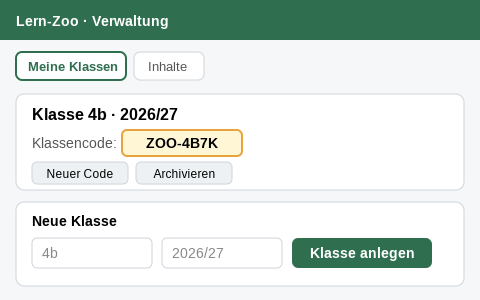
- «Neuer Code» erstellt einen neuen Klassencode. Der alte Code gilt danach nicht mehr; verbundene Kinder bleiben verbunden.
- «Archivieren» blendet die Klasse aus, z. B. am Ende des Schuljahres. «Reaktivieren» holt sie zurück.
- «2. Fremdsprache»: Französisch, Italienisch oder beide für die Klasse; «wie die Schule» übernimmt die Wahl der Schulleitung. Die Kinder sehen nur die gewählte Sprache.
Du siehst keine Namen oder Daten aus den Haushalten – ausser die Eltern erlauben es ausdrücklich für Prüfungsergebnisse.
Aktuelles Thema setzen
- Reiter «Inhalte» → oben die Klasse wählen.
- «Aktuelles Thema» aufklappen → Themen wählen, an denen die Klasse gerade arbeitet.
- Freiwillig: Titel, eine Nachricht an die Kinder und einen Zeitraum (von, bis) eingeben.
- «Thema setzen» tippen. Die Kinder sehen die Themen ab sofort im Spiel hervorgehoben.
Wortliste erstellen
Für Wörtli-Tests in Englisch, Französisch, Italienisch oder Deutsch:
- Reiter «Inhalte» → «Wortliste» aufklappen.
- Titel (z. B. «Unit 3 – Animals») und Fach wählen.
- Die Wörter eingeben, eine Zeile pro Eintrag (das Format steht über dem Eingabefeld).
- «Wortliste speichern». Die Liste startet als Entwurf.
- In der Liste unten die Wortliste öffnen, prüfen und aktivieren (mindestens 4 Einträge).
Die Kinder üben die Wörter im Spiel, mit Vorlesestimme.
Testprüfung aus Fotos
- Reiter «Inhalte» → «Testprüfung aus Fotos» aufklappen.
- Titel, Fach und Klassenstufe wählen.
- 1 bis 15 Fotos der Lernziele oder Lehrmittelseiten hochladen → «Prüfung erstellen».
- Die KI erstellt in einigen Minuten einen Prüfungsentwurf. Ihn öffnen, durchschauen und anpassen.
- «Speichern & freigeben»: Jetzt sehen die Kinder der Klasse die Prüfung.
Mit «Speichern & für Kinder ausblenden» nimmt man eine Prüfung wieder zurück.
NMG-Thema aus Fotos
- Reiter «Inhalte» → «NMG-Thema aus Fotos» aufklappen.
- Titel (z. B. «Der Wald») und Klassenstufe wählen, Fotos aus dem NMG-Lehrmittel hochladen → «NMG-Thema erstellen».
- Die KI erstellt Übungsfragen in drei Schwierigkeitsstufen (dauert 1–10 Minuten).
- Die Fragen durchsehen und das Thema aktivieren.
Prüfungstermine eintragen
- Reiter «Inhalte» → «Prüfungstermin» aufklappen.
- Datum, Zeit (freiwillig), Fach und Thema eingeben → «Termin eintragen».
- Alle Kinder der Klasse sehen auf der Zookarte, wie viele Tage es noch bis zur Prüfung sind. Das passende Gehege wird markiert.
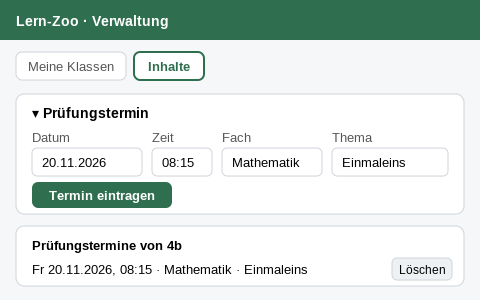
Unter «Prüfungstermine von …» stehen alle Termine; «Löschen» entfernt einen Termin bei allen Kindern. Eltern können einen Termin für ihr Kind ausblenden.
Inhalte verwalten
Unter «Inhalte und Prüfungen von …» stehen alle Inhalte der gewählten Klasse mit Status (Entwurf, aktiv, freigegeben).
- Öffnen, bearbeiten und speichern.
- Mit der Checkbox «Schulweit teilen» stellt man einen Inhalt den anderen Lehrpersonen der Schule zur Verfügung.
- Im Reiter «Meine Klassen» zeigt «Inhalte verwalten» direkt zu den Inhalten einer Klasse.
Ergebnisse ansehen
- Reiter «Ergebnisse» → Klasse wählen.
- Pro Prüfung sieht man je Kind und Lernziel: erreicht, teilweise, noch nicht oder noch kein Versuch, dazu Stand und Versuche mit Note.
Es erscheinen nur Kinder, deren Eltern die Freigabe «Lehrperson darf Prüfungsergebnisse sehen» erteilt haben. Wie viele Freigaben fehlen, steht oben.
Hat die Schulleitung den Schulmodus eingeschaltet, sieht man ohne Einzelfreigabe die Ergebnisse und den Lernstand aller Kinder, die per Klassencode mit der eigenen Klasse verbunden sind. Das steht oben im Reiter «Ergebnisse». Zoo, Freunde und Chats der Kinder bleiben privat, und Klassen anderer Lehrpersonen sieht man nicht. Die Eltern wurden beim Verbinden informiert. Jeder Zugriff auf die Ergebnisse wird für die Schulleitung protokolliert.
Schulbibliothek
- Reiter «Schulbibliothek»: Hier steht, was Kolleginnen und Kollegen der Schule geteilt haben.
- Bei einem Inhalt die eigene Klasse wählen → «Übernehmen».
Es entsteht eine Kopie in der eigenen Klasse. Prüfungen, Wortlisten und NMG-Themen kommen als Entwurf, damit man sie in Ruhe anpassen kann.
Datum, Ansicht und Meldungen
- Oben rechts wählt man die Schreibweise des Datums und den hellen oder dunklen Modus.
- «Meldungen & Wünsche» oben rechts: Fehler melden oder einen Wunsch schicken.
- Auf dem Handy öffnet der Menü-Knopf oben links die Reiter.
Weitere Anleitungen: Anleitung für Eltern · Anleitung für Schulleitungen