Anleitung für Schulleitungen
Diese Anleitung erklärt die Verwaltung des Lern-Zoo für Schulleitungen. Die Beschriftungen der Knöpfe stehen in «…», die Schritte sind mit → verbunden.
Konto und Anmeldung
- Vom Lern-Zoo einen Einladungscode für die Schulleitung erhalten.
- Die Verwaltung öffnen (Adresse /verwaltung) → «Konto mit Code erstellen» → Code, Name, E-Mail und Passwort (mindestens 10 Zeichen) eingeben.
- Die Authenticator-App einrichten: den QR-Code mit einer App wie Google Authenticator, Microsoft Authenticator oder 1Password scannen.
- Bei jeder Anmeldung E-Mail, Passwort und den 6-stelligen Code aus der App eingeben.
«Angemeldet bleiben auf diesem Gerät» nur auf eigenen Geräten verwenden. «Passwort vergessen?» schickt einen Link per Mail. Oben rechts gibt es «Passwort ändern» und «Abmelden».
Lehrpersonen einladen
- Reiter «Lehrpersonen».
- Freiwillig die E-Mail-Adresse bei «per Mail senden an» eintragen.
- «Lehrperson einladen (Code)» tippen. Der Einladungscode erscheint in der Liste und wird – falls eingetragen – per Mail verschickt.
- Die Lehrperson erstellt mit dem Code unter «Konto mit Code erstellen» ihr Konto.
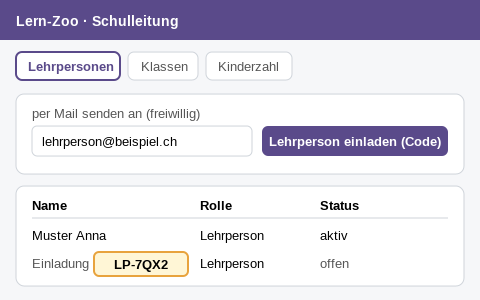
Mit «Weitere Schulleitung einladen» lädt man eine zweite Person mit Schulleitungsrechten ein. In der Tabelle lassen sich Konten «Deaktivieren» und wieder «Aktivieren», z. B. bei einem Stellenwechsel.
Klassen
Klassen legen die Lehrpersonen selbst an. Im Reiter «Klassen» sieht die Schulleitung alle Klassen mit Schuljahr, Anzahl Kinder und Lehrperson.
Bei einem Stellenwechsel: bei der Klasse die neue Lehrperson wählen → «Übergeben». Die Kinder bleiben mit der Klasse verbunden.
«2. Fremdsprache»: Hier wählt die Schulleitung für die ganze Schule Französisch, Italienisch (z. B. in Graubünden) oder beide. Die Kinder sehen nur die gewählte Sprache. Lehrpersonen können für ihre Klasse etwas anderes wählen, Eltern für ihr Kind.
Inhalte der Lehrpersonen
Im Reiter «Inhalte» stehen alle Prüfungen und Inhalte der Lehrpersonen mit Klasse, Status und Umfang. «Ansehen» zeigt einen Inhalt. Bearbeiten können ihn nur die Lehrpersonen der Klasse.
Templates pro Klasse
Ein Template ändert nur das Aussehen beim Lernen.
- Reiter «Templates».
- Pro Klasse die gewünschten Templates ein- oder ausschalten → «Speichern».
«Standard Pilot Phase» ist immer für alle da. Sind alle Templates eingeschaltet, folgt die Klasse der Schule – auch späteren Freigaben. Die Eltern wählen danach pro Kind.
Nutzung
Der Reiter «Nutzung» zeigt pro Klasse die aktiven Haushalte und die verbrauchten KI-Tokens im laufenden Monat, dazu ein allfälliges KI-Limit der Schule. Die Schule sieht keine Namen, Ergebnisse oder Inhalte der Haushalte.
Kinderzahl melden
Die Schullizenz richtet sich nach der Zahl der Kinder der teilnehmenden Klassen am Stichtag 15. September.
- Reiter «Kinderzahl» (oder «Jetzt melden» im Hinweis oben).
- Bei «Anzahl Kinder» die Zahl eintragen → «Speichern».
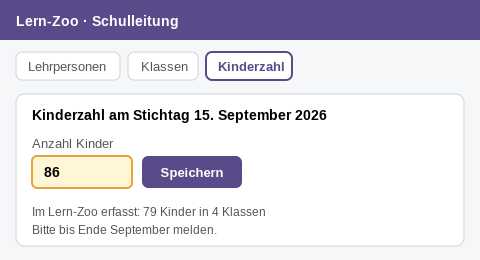
Bitte bis Ende September melden. Für die Lizenz zählt die höhere Zahl aus Meldung und im Lern-Zoo erfassten Kindern. Nach der Frist lässt sich die Zahl weiter ändern; der Lern-Zoo sieht jede Änderung.
Schulmodus und Protokoll
Im Reiter «Schulmodus» legt die Schulleitung fest, was die Lehrpersonen von den Kindern sehen:
- «Familienmodus»: Lehrpersonen sehen die Prüfungsergebnisse eines Kindes nur, wenn die Eltern das im Elternbereich erlauben.
- «Schulmodus»: Sobald ein Kind per Klassencode mit einer Klasse verbunden ist, sehen die Lehrpersonen dieser Klasse ohne Einzelfreigabe die Prüfungsergebnisse und den Lernstand. Lehrpersonen anderer Klassen sehen nichts. Zoo, Freunde und Chats bleiben privat.
- Reiter «Schulmodus».
- «Familienmodus» oder «Schulmodus» wählen → «Speichern» → beim Schulmodus die Rückfrage bestätigen.
Im Schulmodus ist die Schule für die Bearbeitung der Daten verantwortlich, der Lern-Zoo bearbeitet sie in ihrem Auftrag. Die Eltern sehen beim Verbinden und im Elternbereich einen klaren Hinweis und können die Verbindung jederzeit lösen.
Unter «Protokoll der Zugriffe» steht, wann welche Lehrperson die Ergebnisse welcher Klasse oder einer Prüfung angesehen hat und wie viele Kinder betroffen waren. Auch das Ein- und Ausschalten des Schulmodus steht dort. Angezeigt werden die letzten 200 Einträge.
Rechnungen und Lizenz
Die Lizenz gilt pro Schuljahr (1. August bis 31. Juli). Die Rechnungen erstellt der Lern-Zoo und schickt sie der Schule als PDF mit Schweizer QR-Zahlteil.
- Vorausrechnung im August: Basis ist die Vorjahreszahl bzw. die Schätzung der Schule.
- Schlussabrechnung nach dem 31. Juli: Abgleich mit der gemeldeten Kinderzahl und den Zuzügen; nur zusätzliche Kinder werden nachverrechnet.
Fragen zu Rechnungen oder einer Rechnungsadresse bitte über «Meldungen & Wünsche» senden.
Pilot
Jede Schule kann den Lern-Zoo 3 Monate lang im Pilot testen. Preis und Pilotangebot erhalten Sie auf Anfrage (Kontakt auf lern-zoo.ch). Der Pilot endet automatisch, ohne Übergang in eine bezahlte Lizenz. Bestellt die Schule danach, wird der Pilotbetrag an die erste Vorausrechnung angerechnet.
Datum, Ansicht und Meldungen
- Oben rechts wählt man die Schreibweise des Datums und den hellen oder dunklen Modus.
- «Meldungen & Wünsche» oben rechts: Fehler melden oder einen Wunsch schicken.
- Auf dem Handy öffnet der Menü-Knopf oben links die Reiter.
Weitere Anleitungen: Anleitung für Eltern · Anleitung für Lehrpersonen